Git 개념
git
- 버전 관리 시스템(VCS : version control system)
- 파일의 변화를 시간에 따라 기록하고, 나중에 특정 시점의 버전을 불러올 수 있는 시스템
git의 용도
- 이력 관리
- 소프트웨어의 history를 남길 수 있음
- 특정 시점의 작업 위치로 돌아갈 수 있음
- 협업
- 다른 사람의 작업 내용을 확인할 수 있음
- 여러 사람이 효율적으로 소프트웨어를 개발하도록 함
github
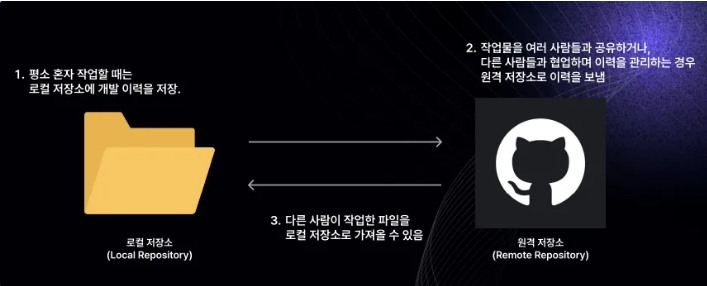
- 로컬 저장소
- 내 PC에 파일이 저장되는 개인 전용 저장소
- .git 파일
- 원격 저장소
- 파일이 전용 서버에서 관리되며, 여러 사람이 함께 공유하기 위한 저장소
- Github
CLI vs GUI
깃을 사용하는 두 가지 방법
- CLI(Command-Line Interface)
- 키보드로 명령어를 입력하면서 사용하는 방법
- GUI(Graphical User Interface)
- 아이콘, 버튼, 메뉴, 그래픽 요소를 통한 방법
- 세부적인 명령은 GUI를 통해 내리기 힘듦
Git 시작하기
- 프로젝트 디렉토리 경로로 이동
- 사용자 이름과 이메일 정보 입력(git 처음 시작할 때만)
- git config --global user.name "username"
- git config --global user.email "user-email”
- git init 명령어를 통해 현재 경로의 파일들을 git으로 관리하도록 지정
- git init이 성공하면 현재 디렉토리에 로컬 저장소(.git 폴더)가 추가
Git과 Commit
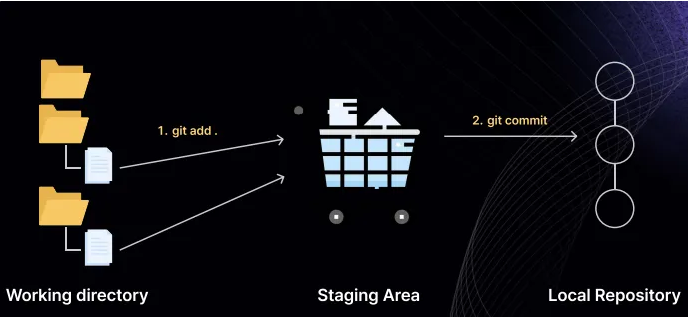
Working Directory
- 사용자가 작업하는 공간 (디렉토리/폴더)
Staging area
- 로컬 저장소(Local Repository)에 이력을 저장하기 전에 거치는 중간 단계
- git add {폴더/파일 경로}
- 저장하고 싶은 파일 변경 이력들을 working directory에서 staging area로 이동
- git commit
- staging area의 이력들을 모아서 하나의 이력으로 로컬 저장소에 저장
- git commit -m “commit message”
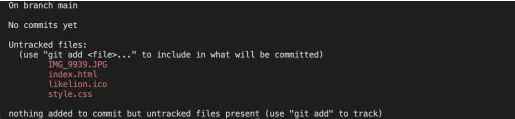
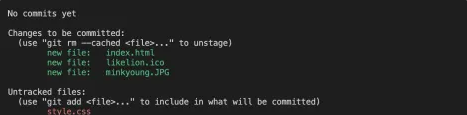
- git status
- working directory에서 이전 commit과 달라진 파일의 이름을 확인
- staging area에 담기지 않은 파일의 이름은 빨간색으로 칠해짐
- git add 명령어로 staging area로 파일을 이동하면 초록색으로 칠해짐
- git log
- 커밋 ID, 커밋한 사람(Author), 날짜, 커밋 메시지 확인 가능
git에서의 파일 상태
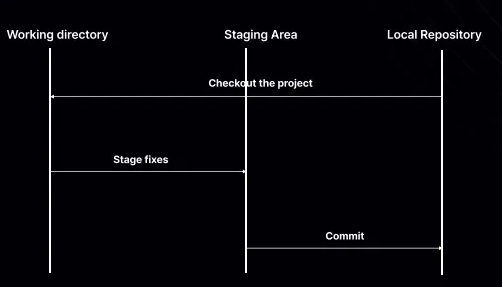
- Working Directory에서 파일을 수정
- Staging Area에 파일을 stage해서 commint할 스냅샷을 생성
- Staging Area에 있는 파일들을 commit해서 git 디렉터리에 영구적인 스냅샷으로 저장
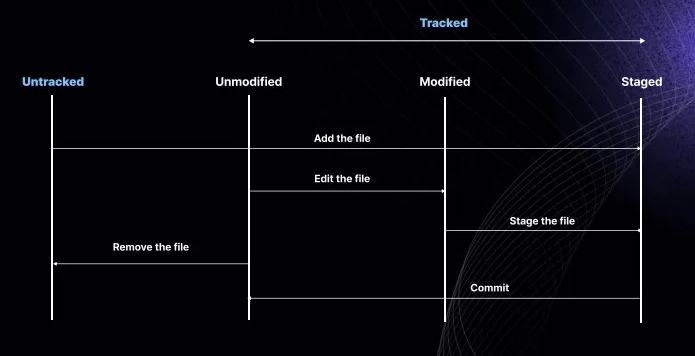
파일의 라이프 사이클
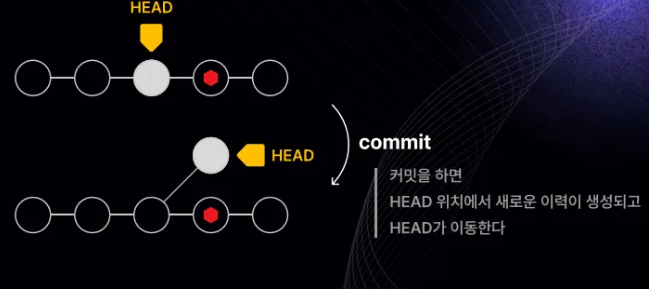
HEAD
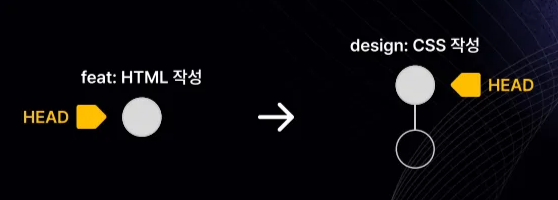
- 현재 보고 있는 commit의 포인터
- 커밋을 하면, HEAD의 위치에서 새로운 이력이 생성되고 HEAD가 이동한다
커밋은 언제 해야할까?
- 커밋의 범위는 최소 작업 단위로 한다
- 커밋의 기본 원칙은 1 Action 1 Commit
- 나중에 특정 이력으로 쉽게 되돌아가도록 하기 위함
- 커밋 메시지 한 줄로 설명할 수 있는 행동을 단위로 한다
- 커밋 메시지만 보고, 어떤 파일이 변경되었는지 추측하기 쉬워야 한다
- e.g. “CSS 수정” → “footer의 font-dize 12px로 수정”
- 하나의 Action만이 커밋 메시지에 드러나도록 커밋을 쪼개야 한다
- e.g. “랜딩 페이지의 HTML 및 CSS 작성” → 여러 개의 커밋으로 분리
- 커밋 메시지만 보고, 어떤 파일이 변경되었는지 추측하기 쉬워야 한다
Commit Message Convention
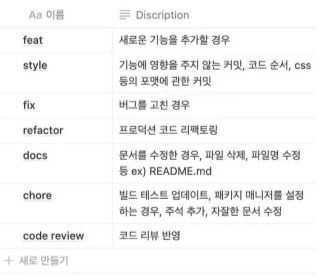
- 팀원들 간의 협업을 원활하게 관리하기 위하여 팀끼리 정하는 커밋 메시지 규칙
커밋 취소하기 (reset)
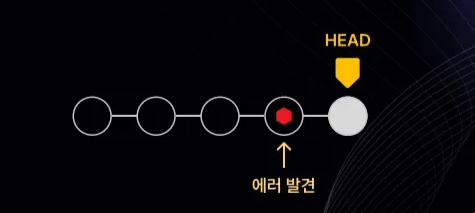
- 로컬 저장소에서 작업하던 도중 이전에 커밋한 코드에 에러가 있는 것을 발견한 상황
- 다른 사람들과 협업하는 상황, 특히 에러가 발생한 커밋이 Github에 올라가있는 상황에는 절대 사용하면 안됨
우리가 원하는 해결법
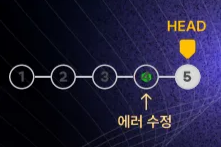
- 에러가 발생한 커밋을 수정
Git이 제공하는 해결법
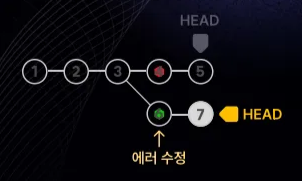
- 에러가 발생하기 이전까지 커밋을 되돌리기
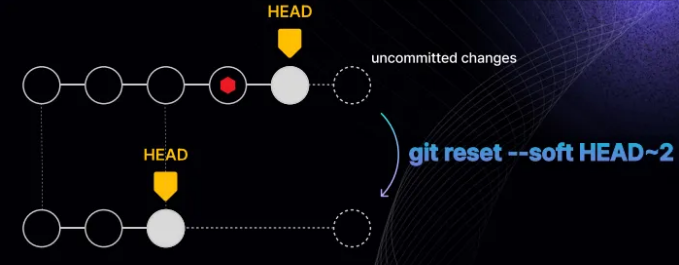
- git reset --soft HEAD~n
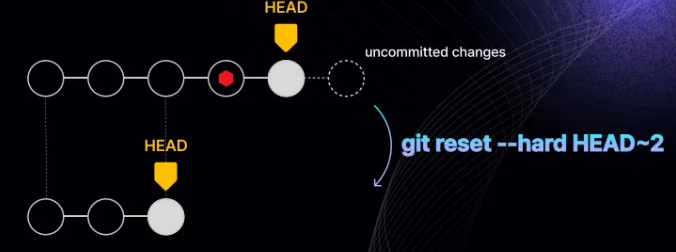
- git reset --hard HEAD~n
- git reset HEAD ~n
- HEAD 위치에서 n번째 이전 커밋으로 이동한다
- 기존의 커밋이 사라진 게 아니라 보이지 않는 것!
- git reset --soft
- Working Directory와 Staging Area에 존재하는 파일 변경 내역(uncommitted changes)을 유지한다
- git reset --hard
- Working Directory와 Staging Area에 존재하는 파일 변경 내역 모두 손실 (uncommitted changes)이 된다
- 손실된 uncommitted changes는 되돌릴 수 없기 때문에 사용에 주의할 것
- 에러를 해결한 커밋 생성
- 에러 이후에 커밋한 이력들도 다시 생성
커밋 취소하기(reset)의 문제점
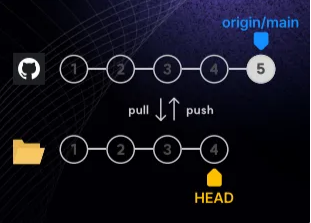
- 에러가 발생한 커밋이 Github(원격 저장소)에 이미 올라가 있는 경우 커밋 취소(reset)로 로컬 저장소의 커밋 내역을 바꾸면 원격 저장소와 커밋 내역이 틀어져서 문제 발생
- 로컬에서 원격으로 커밋 내역 올라가지 않음(push 불가)
- 원격에서 로컬롤 커밋 내역 내려받지 못함(pull 불가)
- 만약에 팀원 A가 5번 커밋부터 작업한 내용이 있는 경우 push가 성공하면 A의 작업 내용이 전부 소실됨
커밋 되돌리기 (revert)
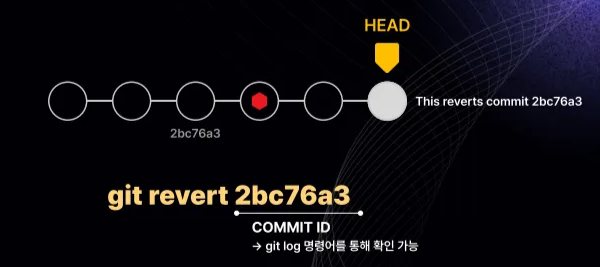
- git revert 명령어는 특정 커밋으로 되돌아간 후에 되돌아 갔다는 커밋을 생성한다
자주 쓰는 명령어
- Staging area에 추가
- git add {파일/폴더 경로}
- git add {파일/폴더 경로} {파일/폴더 경로}
- git add .
- Staging area에서 삭제
- git restore {파일/폴더 경로}
- 새로운 커밋 생성
- git commit -m “commit message”
- 마지막 커밋 수정하기
- git commit --amend
- 개발 이력을 로그로 확인하기
- git log
- 자세한 로그
- 커밋 아이디가 길게 나옴
- git log --oneline
- 간략한 로그
- 아이디가 짧게 나옴 (6자리)
- git show {커밋 ID}
- 특정 커밋의 상세 정보 (브랜치 지정 가능)
- git reflog
- HEAD가 가리켰던(ref) 커밋의 이력(log)를 보여줌
- git reflog {브랜치명}
- 브랜치별로 reflog를 보여줌
- git log
- 커밋 취소하기
- git reset HEAD ~n
- HEAD 위치에서 n번째 이전 커밋으로 이동한다
- 기존의 커밋이 사라진 게 아니라 보이지 않는 것!
- git reset --soft
- Working Directory와 Staging Area에 존재하는 파일 변경 내역(uncommitted changes)을 유지한다
- git reset --hard
- Working Directory와 Staging Area에 존재하는 파일 변경 내역 모두 손실 (uncommitted changes)이 된다
- 손실된 uncommitted changes는 되돌릴 수 없기 때문에 사용에 주의할 것
- git reset HEAD ~n
Git과 Branch
브랜치 (Branch)
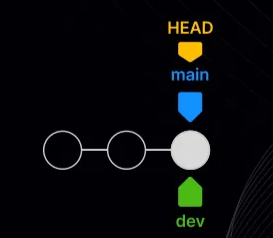
- 분기점
- 커밋을 가리키는 포인터
- 기본적으로 main 브랜치 제공
HEAD vs Branch
- HEAD는 브랜치가 아님
- HEAD : 현재 바라보고 있는 커밋을 가리키는 포인터
- 브랜치 : 커밋을 가리키는 포인터
브랜치 관련 명령
- 새 브랜치 생성
- git branch {브랜치명}
- 어떠한 기능을 개발하기 위해 브랜치를 따로 생성
- 특정 브랜치로 이동
- git checkout {브랜치명}
- HEAD의 위치를 {브랜치명}으로 이동
- 브랜치에서 새 커밋 생성
- 커밋은 HEAD 위치에서 생성
- HEAD와 브랜치가 함께 생성된 커밋 위치로 이동
- 브랜치 병합(merge)
- git merge {브랜치명}
- 두 브랜치가 가지고 있는 커밋을 합치는 작업
- git checkout main → git merge dev 를 하면, main 브랜치의 현재 커밋에 dev 브랜치를 합침
merge conflict
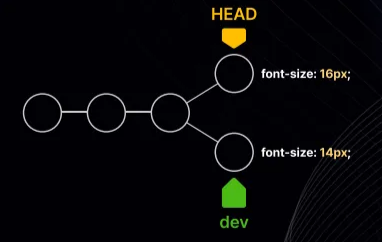
- 합치려는 두 커밋에서 서로 같은 부분을 변경한 경우 충돌(conflict) 발생
- 둘 중 어느 코드를 적용해야 할 지 몰라서 충돌 발생
- 충돌이 발생한 부분을 고쳐서 커밋해야 merge 가능
Github 협업 전략
Push
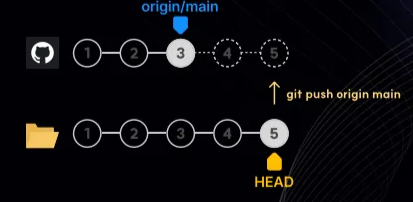
- git push origin {원격 브랜치명}
- 로컬 저장소의 변경 사항을 원격 저장소로 전송하는 작업
- 다른 팀원들과 원격 저장소(e.g. github)에서 변경 사항을 공유
Pull
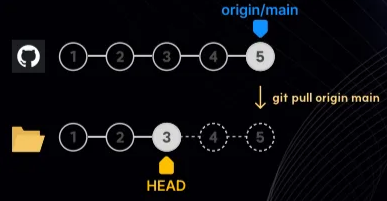
- git pull origin {원격 브랜치명}
- 원격 저장소의 변경 사항을 로컬 저장소로 가져오는 작업
- 다른 팀원들이 push한 변경 사항을 로컬 저장소에 merge
브랜치 전략 (Branch Strategy)
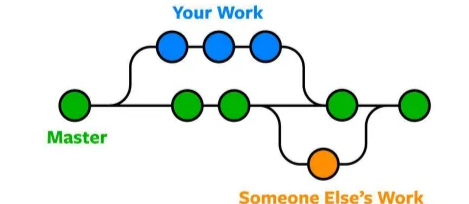
- 여러 개발자가 하나의 저장소를 사용하는 환경에서 저장소를 효과적으로 활용하기 위한 work-flow
- 브랜치 생성에 규칙을 만들어서 협업을 유연하게 하는 방법론
Git Flow 전략
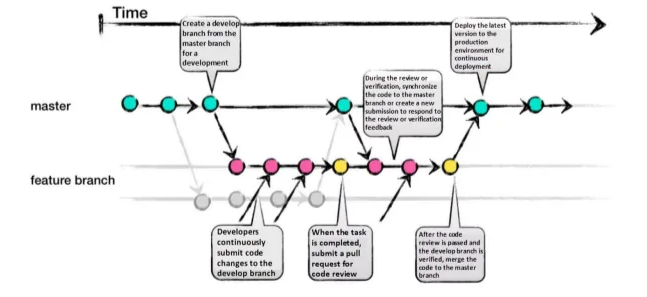
- main(master)
- 제품으로 출시될 수 있는 브랜치
- develop
- 다음 출시 버전을 대비하여 개발하는 브랜치
- feature
- 기능을 개발하는 브랜치
- release
- 이번 출시 버전을 준비하는 브랜치
- hotfix
- main 브랜치에서 발생한 버그를 수정하는 브랜치
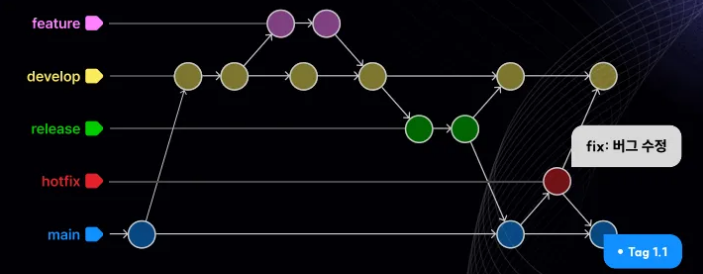
초기 상태
- 초기에는 main(master) 브랜치와 develop 브랜치 존재
- develop 브랜치에서는 상시로 버그를 수정한 커밋 추가 가능
feature 브랜치
- 새로운 기능 추가 작업이 있는 경우, develop 브랜치에서 feature 브랜치를 생성
- 기능 추가 작업이 완료되었다면 feature 브랜치는 develop 브랜치로 병합(merge)
release 브랜치
- develop에 이번 버전에 포함되는 모든 기능이 merge 되었다면 QA를 하기 위해 develop 브랜치에서 release 브랜치 생성
- QA를 진행하면서 발견한 버그들은 release 브랜치에서 수정
배포
- QA를 무사히 통과했다면 release 브랜치를 main과 develop 브랜치로 병합(merge)
- 출시된 main 브랜치에 버전 태그 추가
hotfix 브랜치
- main 브랜치에서 긴급하게 수정해야 할 버그가 발견된 경우에 hotfix 브랜치 생성
- 버그 수정 후 main과 develop 브랜치에 병합(merge)
Issues (Github)
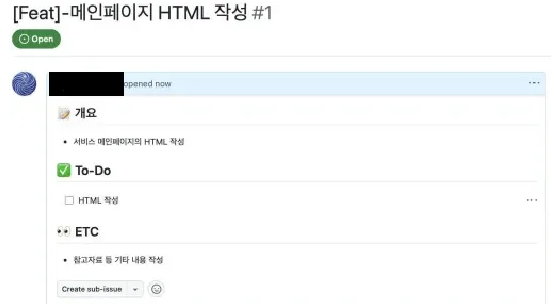
- Github에서 프로젝트의 작업, 개선 사항 및 버그 등등을 작성하는 일종의 게시판
- 이슈에는 고유 번호가 붙음 (e.g. #1)
- Settings > General > Features > Issues > Set up templates 에서 이슈 템플릿 작성 가능
Pull Request(PR)
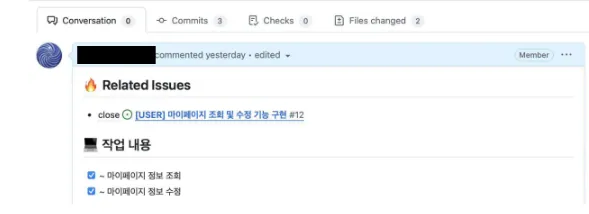
- 내가 작업한 내용을 특정 브랜치에 적용해주기를 요청(Request)하는 것
- 다른 팀원들이 내 커밋 기록과 코드를 리뷰하고 피드백을 남길 수 있음
- 문제가 없다면 해당 브랜치에 병합(merge)
PR에 들어가면 좋은 내용
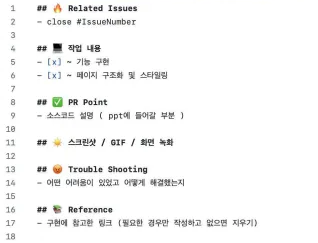
- close #이슈번호
- 특정 이슈에 대한 PR인 경우, 해당 이슈를 자동으로 완료시킴
- 무슨 이유로 어떻게 코드를 변경했는지
- 어떤 부분에 리뷰어가 집중해야 하는지
- 어떤 어려움이 있었고 어떻게 해결했는지
- 관련 스크린샷
- 참고자료
Pull Request Template
- Add file > Create new file
- .github 폴더 아래에 pull_request_template.md 파일 추가
Github Flow 전략
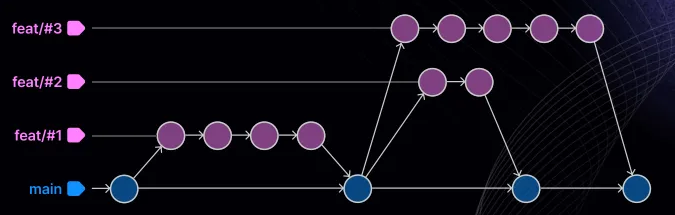
초기 상태
- 초기에는 main(master) 브랜치 존재
브랜치 생성
- 새로운 기능 추가 작업이 있는 경우, main 브랜치에서 feature 브랜치를 생성
- 체계적인 분류 없이 브랜치 하나에 의존하기 때문에, 의도를 명확하게 드러내는 브랜치 이름을 사용해야 한다.
- 혹은 Github의 Issues를 사용하여, 브랜치 이름에 이슈 번호를 넣을 수 있다. (e.g. feat/#1)
Pull Request 생성
- 기능 추가 작업이 완료되었다면 Github에서 Pull Request(PR)를 생성
리뷰 및 피드백
- 다른 개발자들이 PR을 통해 코드를 검토하고 피드백을 제공
QA
- QA를 하기 위해 테스트 환경에 feature 브랜치를 배포
- 배포 도중 버그가 발생한다면 테스트 환경에 main 브랜치 내용을 다시 배포하고, feature 브랜치에서 버그를 수정
'멋쟁이사자처럼 > CO:SSION' 카테고리의 다른 글
| CO:SSION Week3 - Figma (0) | 2025.04.28 |
|---|---|
| CO:SSION Week2 - CSS (0) | 2025.04.05 |
| CO:SSION Week1 - HTML (0) | 2025.03.28 |